Hướng dẫn cài đặt CoreELEC cho Amazon Fire TV Cube thế hệ 3 (Fork SamuriHL Dolby Vision)
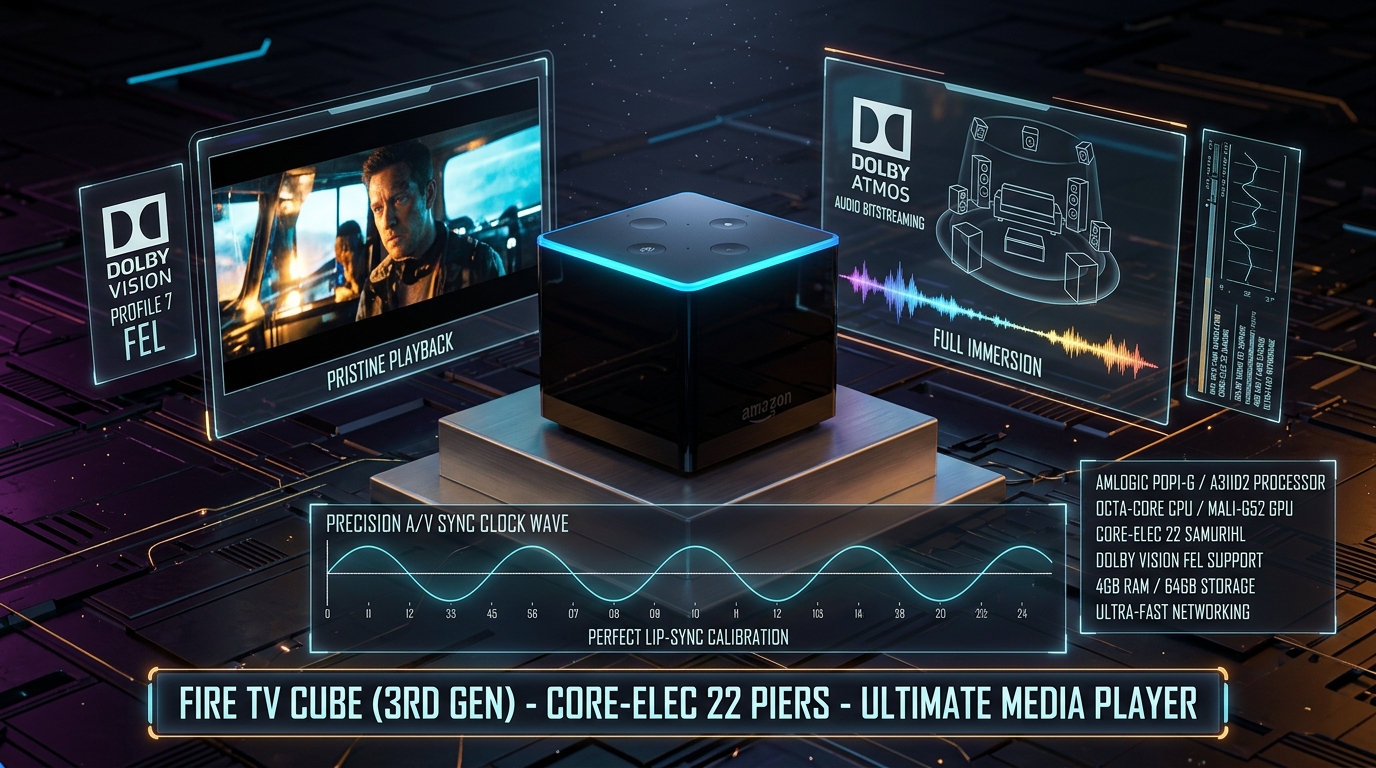
Cảnh báo quan trọng: Tài liệu unlock do cộng đồng XDA đăng cảnh báo Cube có thể bị brick vĩnh viễn; quá trình tự factory reset. Chỉ xem hướng dẫn này nếu thiết bị đúng là Fire TV Cube thế hệ 3 và firmware không mới hơn PS7717. Sao lưu dữ liệu trước. đã thử nghiệm trên thiết bị ; hãy đọc cả hai chủ đề gốc và kiểm tra bản cập nhật mới nhất trước khi làm.
Lợi ích khi cài đặt CoreELEC trên Fire TV Cube thế hệ 3
Amazon Fire TV Cube thế hệ 3 sở hữu cấu hình phần cứng rất mạnh với SoC Amlogic POP1-G (8 nhân gồm 4 nhân Cortex-A73 2.2 GHz và 4 nhân Cortex-A53 2.0 GHz, GPU Mali-G52 MP8) cùng 2 GB RAM. Tuy nhiên, hệ điều hành Fire OS gốc đi kèm nhiều dịch vụ nền và giới hạn về xuất tín hiệu nghe nhìn. Việc cài đặt CoreELEC mang lại các lợi thế kỹ thuật rõ rệt cho nhu cầu phát nội dung chất lượng cao:
- Tối ưu hóa tài nguyên phần cứng: CoreELEC là hệ điều hành Linux JeOS (Just enough OS) siêu gọn nhẹ, chỉ tập trung khởi chạy Kodi media center. Thiết bị không phải gánh giao diện nặng nề, quảng cáo trang chủ hay các dịch vụ nền của Amazon, dồn toàn bộ sức mạnh CPU, GPU và RAM cho tác vụ giải mã.
- Passthrough âm thanh HD Lossless: Fire OS thường giới hạn khả năng truyền tải âm thanh bitstream chuẩn rạp. Trên CoreELEC, người dùng có thể passthrough trực tiếp qua HDMI đầy đủ các định dạng như Dolby TrueHD, Dolby Atmos (trên nền TrueHD), DTS-HD Master Audio, DTS:X và LPCM 7.1 đa kênh sang AV Receiver hoặc Soundbar mà không bị hạ chuẩn (downmix).
- Xử lý video và màu sắc chuyên sâu: Tận dụng nhân kernel tối ưu của nhánh CoreELEC-NO (New Order), Cube 3 hỗ trợ giải mã các luồng video 4K HDR10, HDR10+, HLG và các profile Dolby Vision (Profile 7 MEL/FEL, Profile 8) với không gian màu chính xác hơn cơ chế ánh xạ màu mặc định của Android.
- Tự động đồng bộ tần số quét màn hình (Auto Frame Rate): Hỗ trợ tính năng tự động chuyển đổi tần số quét (refresh rate) màn hình tương thích chính xác với tốc độ khung hình gốc của nội dung (23.976 fps, 24 fps, 50 fps, 59.94 fps), triệt tiêu hoàn toàn hiện tượng rung hình (judder/stutter) khi xem phim điện ảnh.
- Môi trường media center sạch sẽ và tự do: Loại bỏ hoàn toàn banner quảng cáo, gợi ý mua hàng và nguy cơ bị Amazon tự động cập nhật firmware (OTA) làm vô hiệu hóa các công cụ tùy biến. Tối ưu tối đa cho việc phát phim dung lượng cao từ ổ cứng gắn ngoài hoặc chia sẻ mạng nội bộ (SMB, NFS, NAS).
- Linh hoạt chạy song song (Dual Boot): Có thể khởi động độc lập từ USB mà không can thiệp sâu vào eMMC, cho phép dễ dàng rút USB để quay về Fire OS nguyên bản khi cần sử dụng các dịch vụ xem phim trực tuyến có bản quyền (DRM Widevine L1).
Xác định đúng thiết bị
Theo thông số Fire TV Cube của Amazon, Fire TV Cube thế hệ 3 phát hành năm 2022 có build model AFTGAZL, SoC Amlogic POP1-G và Fire OS 7. Thế hệ 2 là model AFTR, SoC S922X; không dùng nhầm hướng dẫn dành cho thế hệ 2.
Chủ đề FireTV 3rd gen Cube - SoC T7 POP1-G (A311D2 variant) trên diễn đàn CoreELEC nhận diện Cube 3 là POP1-G/A311D2. Hãy xác minh model thực tế trước khi bắt đầu; tên thương mại “Fire TV Cube” không đủ để phân biệt thế hệ.
Bản CoreELEC nào dành cho Cube 3?
Hỗ trợ Cube 3 trong cộng đồng gắn liền với nhánh Amlogic-no (CoreELEC 22 Piers). Bên cạnh bản nightly CE-NO 22 từ CoreELEC gốc, cộng đồng người dùng cao cấp hiện đang tập trung vào bản Fork CoreELEC SamuriHL trên GitHub: SamuriHL/CoreELEC Releases.
Bản Fork này được tác giả SamuriHL xây dựng chuyên biệt nhằm tối ưu hóa toàn diện trải nghiệm Dolby Vision và xử lý đồng bộ thời gian âm thanh/hình ảnh chuẩn rạp cho các SoC thế hệ mới (nhánh Amlogic-no như POP1-G/A311D2 của Cube 3, S905X5 và S922X).
Các thay đổi và tính năng vượt trội của Fork SamuriHL so với CoreELEC gốc
Bản phát hành của SamuriHL (tiêu biểu như bản cập nhật v22.0-samurihl-20261014135811) mang đến những đột phá mang tính nền tảng:
1. Kiến trúc đồng hồ thời gian mới: One Clock for Picture and Sound
Trên CoreELEC gốc, hình ảnh và âm thanh được khởi tạo riêng biệt rồi Kodi cố gắng đồng bộ lại sau khi luồng đã phát. Điều này gây ra tình trạng sau khi tua (seek), tạm dừng (pause/resume) hoặc chuyển tần số quét HDMI, hình ảnh xuất hiện trước còn âm thanh bị trễ từ 0.5s đến 1s.
Fork SamuriHL giải quyết triệt để vấn đề này bằng cách:
- Lên lịch theo từng chu kỳ quét màn hình (VBLANK): Mọi thời điểm bắt đầu phát (start), tua (seek) hay tiếp tục xem (resume) đều được ấn định chính xác vào chu kỳ quét thực tế của màn hình TV. Khung hình đầu tiên và âm thanh đầu tiên chạm tới loa và mắt người xem cùng một tích tắc.
- Thu hồi âm thanh trễ khi Pause: Trên bản gốc, khi nhấn Pause thường có khoảng 0.1 giây âm thanh tiếp tục phát sau khi hình ảnh đã dừng. Bản SamuriHL tự động thu hồi phần âm thanh thừa này và phát lại chính xác khi người dùng nhấn Resume (áp dụng đầy đủ cho Dolby TrueHD, DTS-HD MA, DD+, PCM).
- Tự động vi chỉnh xung nhịp âm thanh (Inaudible Audio Clock Trimming): Trên các bộ phim dài 2–3 tiếng, sự sai lệch cực nhỏ giữa xung nhịp âm thanh và hình ảnh (khoảng 10 ppm) thường làm tiếng trôi dần (drift). SamuriHL tự động vi chỉnh xung nhịp audio siêu mượt mà không làm méo tiếng, giữ cho phim dài luôn khớp khẩu hình tuyệt đối.
- Chờ khóa tín hiệu HDMI thực tế: Khi chuyển tần số quét hoặc bật/tắt Receiver giữa phim, âm thanh và hình ảnh tạm dừng đồng bộ và chỉ tiếp tục chạy khi TV/AVR xác nhận đã khóa tín hiệu (SCDC lock), tránh hiện tượng hình chạy trước trong lúc TV còn đang chớp đen.
- Audio Offset dịch chuyển âm thanh thực tế: Tính năng bù độ trễ âm thanh (+/- delay) dịch chuyển trực tiếp trục thời gian âm thanh thay vì đẩy lệch khung hình, hỗ trợ chính xác cả với định dạng âm thanh bitstream.
2. Tối ưu hóa chuyên sâu Dolby Vision và VS10 Engine
- Kích hoạt Dolby Vision trước khi phát: TV được gửi tín hiệu chuyển sang chế độ Dolby Vision ngay từ khâu chuẩn bị phát, thay vì đợi video đã chạy một đoạn mới kích hoạt gây chớp màn hình.
- Khắc phục xung đột VS10 và HDR10+: Cấu hình chuyển đổi VS10 sang SDR hoặc HDR10 được ưu tiên đúng thiết lập, không bị tình trạng nội dung SDR bị ép xuất Dolby Vision gây tối và bệt màu (“dark and flat”).
- Sửa lỗi treo bộ giải mã FEL (FEL Decoder Hang): Khắc phục lỗi video driver bị đơ khi tua lùi (rewind) trên các file phim Dolby Vision Profile 7 FEL.
- Xả sạch lớp Enhancement Layer khi hết phim: Tự động dọn sạch bộ nhớ đệm của lớp EL khi lớp Base Layer kết thúc, loại bỏ hoàn toàn hiện tượng lưu ảnh cũ sau khi seek hoặc reset.
- Tự động vá module
dovi.kolúc khởi động: Người dùng chỉ cần đặt filedovi.ko(bản CE22 kernel 5.15) vào thiết bị, hệ thống sẽ tự động hiệu chỉnh thông số lúc boot mà không cần chỉnh sửa thủ công.
3. Đại tu toàn diện Menu đĩa Blu-ray (BD-J và HDMV)
- Menu Java đồng bộ theo khung hình: Các sự kiện menu BD-J xuất hiện chuẩn xác theo hình ảnh hiển thị trên màn hình thay vì nhận tín hiệu sớm từ bộ đọc đĩa.
- Khắc phục lỗi treo menu trên các tựa phim nổi tiếng: Sửa lỗi đóng băng 5 giây ở đoạn intro của John Wick 3, lỗi menu ngôn ngữ bị đen trên đĩa Star Trek: The Next Generation, và menu của phim M3GAN.
- Chuyển đoạn liền mạch (Seamless Branching): Giữ khung hình cuối cùng khi chuyển phân đoạn đĩa thay vì chớp đen, đồng thời giữ âm thanh liền mạch không bị trôi tiếng tích lũy.
4. Tích hợp các bản vá mới nhất của Kodi 22.0 RC1 (Piers)
- Hỗ trợ định dạng phụ đề nhất quán từ đầu phim, sửa lỗi import/export thư viện NFO, nhận diện định dạng 3D từ tên tệp, tối ưu hóa RetroPlayer và giải phóng tài nguyên CPU khi tạm dừng ở cuối tệp.
Điều kiện trước khi mở khóa
Hướng dẫn unlock Fire TV Cube 3 (gazelle) trên XDA có các điều kiện và rủi ro sau:
- Chỉ dành cho Fire TV Cube thế hệ 3, firmware PS7717 hoặc cũ hơn. Bản v1.2 trong changelog ngày 30-09-2026 ghi cập nhật hỗ trợ PS7717/5741. Nếu firmware mới hơn, không tiếp tục theo hướng dẫn này.
- Cần tối thiểu 1,5 GB dung lượng người dùng theo bài XDA.
- Quá trình unlock tự factory reset thiết bị. Sao lưu dữ liệu có thể cần trước khi bắt đầu.
- Tác giả cảnh báo nguy cơ brick vĩnh viễn. XDA cũng cảnh báo không sửa phân vùng
logo, và không chạy lại script mở khóa sau khi đã unlock thành công. - XDA dùng ADBLink trong hướng dẫn nhưng nói đây không phải công cụ bắt buộc. Quy trình cần máy tính hoặc thiết bị tương thích để dùng ADB.
Nếu không xác nhận được model/firmware, không có bản sao lưu, hoặc không chấp nhận nguy cơ reset/brick, hãy dừng ở đây. Các bước dưới đây tóm tắt tài liệu của tác giả XDA; chưa được kiểm chứng độc lập trên Cube của DaivietPDA.
Mở khóa bootloader theo hướng dẫn XDA
Đối chiếu từng bước với bài unlock gốc và changelog mới nhất trước khi chạy. Không dùng gói lấy từ nguồn khác.
-
Cài ADBLink nếu muốn theo đúng giao diện minh họa trong bài. Tải gói
gazelle_unlock_v1.2.tar.gztừ phần đính kèm của chính bài XDA và đặt trong thư mục ADBLink. -
Trong Fire OS, mở
Settings > My Fire TV > About > Fire TV Cube, nhấn nút chọn 7 lần để bật Developer Options, rồi vàoSettings > My Fire TV > Developer Optionsvà bật ADB debugging. -
Kết nối Cube bằng ADBLink theo địa chỉ IP của thiết bị. Từ terminal trên máy tính, gõ lệnh:
adb push gazelle_unlock_v1.2.tar.gz /data/local/tmp adb shell -
Trong shell trên Cube, giải nén gói:
tar -xzvf /data/local/tmp/gazelle_unlock_v1.2.tar.gz -C / -
Chạy công cụ lấy temporary root một lần trong mỗi lần khởi động:
/data/local/tmp/gazl_ghostlockXDA lưu ý chạy công cụ này lần thứ hai trong cùng một boot có thể làm Cube crash/reboot. Nếu máy reboot trong bước này, quay lại bước 5; không chạy script unlock nhiều lần.
-
Sau khi có temporary root, chạy script mở khóa:
/data/local/tmp/gazl_unlock.shCube sẽ tự reboot vào TWRP để hoàn tất rồi trở lại Fire OS cho phần thiết lập ban đầu.
Không sửa phân vùng logo. Sau khi unlock thành công, không chạy lại gazl_unlock.sh.
Khởi động CoreELEC SamuriHL từ USB
Khởi chạy từ USB là cách an toàn nhất để trải nghiệm CoreELEC mà không can thiệp vào phân vùng eMMC của Cube 3.
1. Chuẩn bị tệp tin
- Bản cài đặt CoreELEC SamuriHL (nhánh Amlogic-no):
- Truy cập SamuriHL/CoreELEC Releases.
- Tải tệp ảnh Generic mới nhất, ví dụ:
CoreELEC-Amlogic-no.aarch64-22.0-Piers-samurihl-EXPERIMENTAL_...-Generic.img.gz. - (Nếu đang ở bản CoreELEC SamuriHL cũ hơn, có thể tải tệp
*.tarđể cập nhật trực tiếp qua thư mục/storage/.update).
- Gói tệp Cube 3 (
gazl_ce_files.zip): Tải từ chủ đề XDA CoreELEC USB/eMMC cho Fire TV Cube 3. - Module
dovi.ko: Chuẩn bị tệpdovi.ko(bản build tương thích kernel 5.15 của nhánh CE22). - Thẻ nhớ microSD (kèm đầu đọc USB) hoặc USB dung lượng từ 8 GB trở lên.
- Phần mềm balenaEtcher trên máy tính.
2. Các bước ghi USB và thiết lập
- Dùng balenaEtcher ghi tệp ảnh Generic của SamuriHL vừa tải vào USB.
- Giải nén
gazl_ce_files.zipvà chép toàn bộ các tệp vào phân vùng COREELEC trên USB. - Mở thư mục
device_treestrên phân vùng COREELEC, sao chép tệpt7_pop1-g_amazon_3rd_gen_cube.dtbra thư mục gốc của USB và đổi tên thànhdtb.img. - Sao chép tệp
dovi.kovào thư mục gốc của phân vùng COREELEC. - Cắm USB vào cổng USB trên Fire TV Cube 3 rồi thực hiện reboot thiết bị.
- Lần khởi động đầu tiên sẽ tự động thiết lập môi trường CoreELEC và tự khởi động lại một lần trước khi vào màn hình chính Kodi.
Mẹo xử lý: Nếu màn hình hiển thị màu đen, hồng hoặc xanh lá, hãy vào Fire OS chuyển chế độ HDR từ Always sang Adaptive.
Cài CoreELEC vào eMMC (Dual-Boot tùy chọn)
eMMC là lựa chọn dành cho người dùng muốn khởi động trực tiếp từ bộ nhớ trong mà không cần cắm USB. XDA mô tả cấu hình dual boot Fire OS/CoreELEC và ghi Fire OS “completely untouched”, nhưng người dùng cần cân nhắc kỹ và sao lưu trước khi thực hiện:
-
Lấy gói
CE-NO-22-rc1_eMMC_install.tar.gztừ phần đính kèm của bài XDA. -
Khởi động Fire OS và chuyển gói qua ADB tới
/data/local/tmp/. -
Trong shell của Cube, giải nén:
tar -xvzf /data/local/tmp/CE-NO-22-rc1_eMMC_install.tar.gz -C / -
Xóa tệp cài đặt:
rm /data/local/tmp/CE-NO-22-rc1_eMMC_install.tar.gz -
Mở ứng dụng CommandCraft trên Fire OS (được cài trong quy trình unlock) và chọn CoreELEC để khởi động.
Kết quả và giới hạn đã xác minh
| Nội dung | Căn cứ và giới hạn |
|---|---|
| Model | Amazon ghi thế hệ 3 là AFTGAZL, POP1-G, Fire OS 7; thế hệ 2 là AFTR/S922X. |
| Unlock | XDA giới hạn Cube 3 firmware PS7717 hoặc cũ hơn; cảnh báo factory reset và khả năng brick. |
| Phiên bản CoreELEC | Nhánh Amlogic-no (CoreELEC 22 Piers); bản Fork SamuriHL cung cấp cơ chế One Clock A/V sync và tối ưu Dolby Vision FEL. |
| USB và eMMC | Các bước đối chiếu trực tiếp từ các chủ đề XDA và phát hành GitHub của SamuriHL. |
| Thử nghiệm thực tế | Đã thử nghiệm thành công trên thiết bị Fire TV Cube 3. |
Bài liên quan
Bài Hướng dẫn cài đặt CoreELEC cho Ugoos AM6b Plus trên DaivietPDA là bài cho phần cứng khác (S922X-J). Không dùng chung device tree hoặc tệp ảnh giữa hai dòng máy.
Nguồn tham khảo
- GitHub SamuriHL/CoreELEC Releases — Các bản phát hành CoreELEC 22 tối ưu Dolby Vision và đồng hồ thời gian A/V sync.
- Amazon: Device Specifications - Fire TV Cube — Model và thông số thế hệ 3.
- CoreELEC Forums: FireTV 3rd gen Cube - SoC T7 POP1-G (A311D2 variant) — Ghi nhận hỗ trợ và thảo luận kỹ thuật.
- XDA: Unlock/Magisk/TWRP FireTV 3rd gen Cube (gazelle) ≤ PS7717 — Điều kiện, cảnh báo và quy trình unlock.
- XDA: CoreELEC 22 RC1 for FireTV 3rd gen Cube (gazelle), USB/eMMC — Hướng dẫn cài USB/eMMC và tệp cấu hình.
- CoreELEC Official Site & CoreELEC Wiki.
Tác giả [Manhhung] Viết bài được sự trợ giúp của LLM
ĐÃ THỬ NGHIỆM TRÊN THIẾT BỊ CỦA TÔI THÀNH CÔNG . Nếu bạn cần trợ giúp hãy nhắn cho tôi qua zalo 0975351877 Nguyễn Văn Đại
ĐỌC TIẾP
Bài viết cùng chuyên mục
Khám phá Glass và Glass-evo: Bộ đôi Plugin hiển thị đồng hồ VU Meter và giao diện Hi-End cho Volumio
Sau khi phát hành thành công bản port Volumio 4.0 cho Beelink GT-King Pro S922X-H, biến chiếc Android TV Box thành một Music Server Audiophile chuyên dụng với DAC kép ESS…
Đọc bài viết : Khám phá Glass và Glass-evo: Bộ đôi Plugin hiển thị đồng hồ VU Meter và giao diện Hi-End cho Volumio
Phát hành Volumio 4.0 cho Beelink GT-King Pro: Biến TV Box S922X-H thành Music Server Audiophile
Thông tin quan trọng về phiên bản phần cứng: Phiên bản tác giả sử dụng để build và thử nghiệm: Thiết bị thực tế trong bài viết là Beelink GT-King Pro phiên bản Wi-Fi 6 (c…
Đọc bài viết : Phát hành Volumio 4.0 cho Beelink GT-King Pro: Biến TV Box S922X-H thành Music Server Audiophile
Hướng dẫn Unlock Bootloader, cài TWRP Recovery và Magisk Root cho Fire TV Cube thế hệ 3
Cảnh báo an toàn quan trọng: 1. Kiểm tra phiên bản Firmware: Hướng dẫn này được xây dựng dựa trên nghiên cứu của lập trình viên Pro-me3us tại diễn đàn XDA qua chủ đề UNLO…
Đọc bài viết : Hướng dẫn Unlock Bootloader, cài TWRP Recovery và Magisk Root cho Fire TV Cube thế hệ 3