Hướng dẫn cài đặt Launch-On-Boot: Tự động mở app và kênh truyền hình cho người lớn tuổi trên Android TV
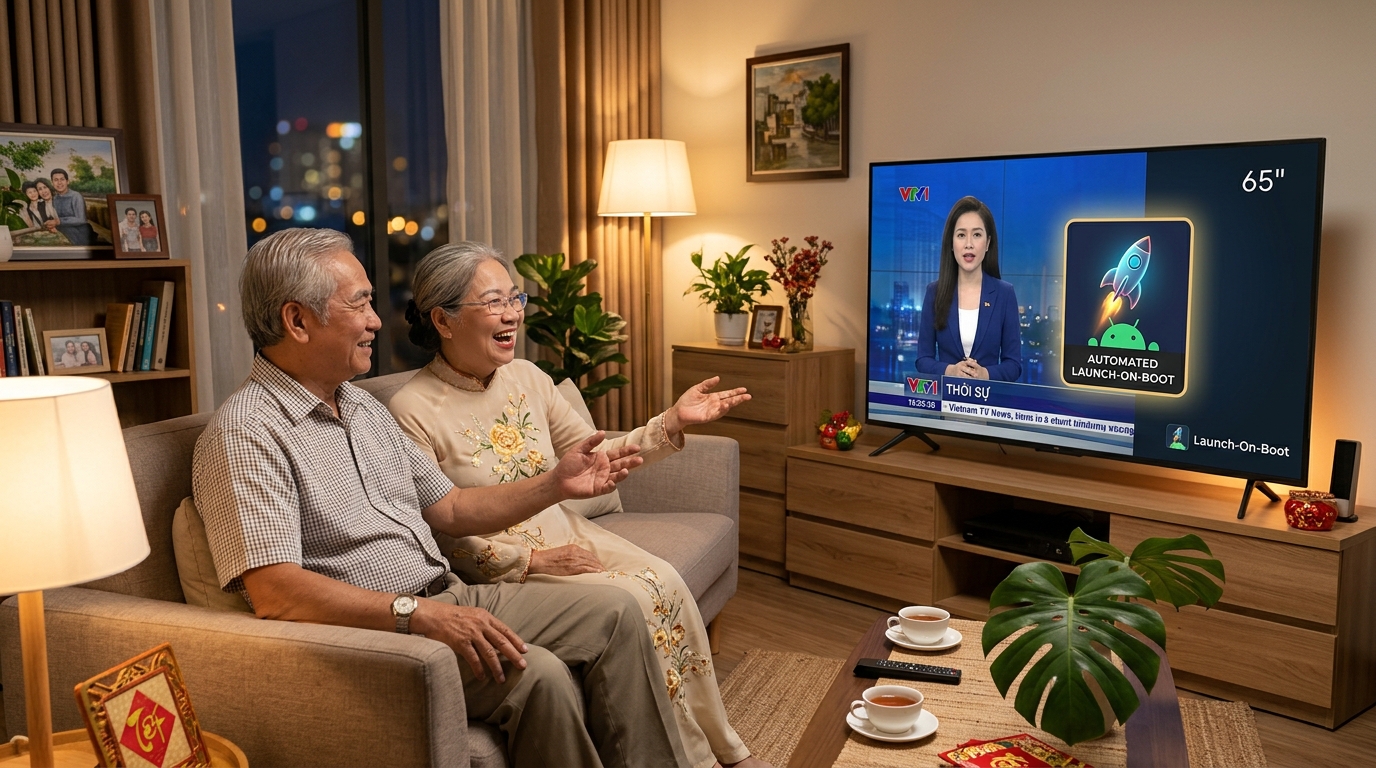
Đối với nhiều gia đình Việt Nam, Smart TV và các dòng Android TV Box (như Xiaomi TV Box, Google Chromecast, Onn TV Box, hay Tivi chạy hệ điều hành Google TV) là thiết bị giải trí quen thuộc hàng ngày. Tuy nhiên, với người lớn tuổi trong nhà (ông bà, cha mẹ), giao diện hiện đại của Android TV lại thường gây ra không ít rắc rối: quá nhiều ứng dụng phức tạp, banner đề xuất, hàng loạt thao tác bấm remote và menu đa tầng khiến việc tìm kênh truyền hình thời sự hay giải trí trở nên khó khăn.
Nhu cầu lớn nhất và thiết thực nhất của người lớn tuổi chính là: Mở tivi lên là phải có ngay kênh truyền hình quen thuộc (như VTV1, VTV3…) để xem ngay lập tức giống hệt chiếc tivi truyền thống trước đây, không cần phải mò mẫm qua các menu hay nhớ cách mở ứng dụng.
Ứng dụng Launch-On-Boot do DaivietPDA phát triển chính là chìa khóa giải quyết triệt để vấn đề này. Ứng dụng cho phép thiết bị Android TV tự động mở app truyền hình (VTVgo, FPT Play, TV360, Kodi…) ngay khi khởi động hoặc thức dậy từ chế độ chờ (Sleep), đồng thời tự động kích hoạt tính năng Hành động nâng cao (Advanced Actions) để gửi phím số chọn kênh (nhập kênh 1, kênh 3…) hoặc điều hướng phím hoàn toàn tự động.
Toàn bộ mã nguồn mở và các bản phát hành được đăng tải công khai tại repository GitHub: https://github.com/daivietpda/Launch-On-Boot. Bạn cũng có thể theo dõi video hướng dẫn trực quan từng bước trên kênh YouTube của tác giả: https://www.youtube.com/watch?v=1CDa0Lw4tgY.
1. Các tính năng cốt lõi của Launch-On-Boot
Khác với các ứng dụng tự khởi động thông thường vốn chỉ mở được app rồi dừng lại ở màn hình chính của ứng dụng đó, Launch-On-Boot mang đến nhiều cải tiến chuyên sâu dành riêng cho môi trường Android TV:
- Khởi chạy khi khởi động (Launch on Boot): Tự động phát hiện khi hệ điều hành Android hoàn tất quá trình boot và mở ngay ứng dụng đích mà bạn đã thiết lập.
- Khởi chạy khi thiết bị thức dậy (Launch on Wake-up): Đa số người dùng TV Box không rút nguồn mà chỉ bấm tắt màn hình (đưa về chế độ Sleep / Screensaver). Launch-On-Boot có khả năng nhận diện sự kiện thiết bị thức dậy để tự động mở lại ứng dụng truyền hình ngay tức khắc.
- Cấu hình độ trễ linh hoạt (Pre-launch & Post-launch Delay):
- Thiết lập thời gian chờ trước khi mở app (đảm bảo hệ thống Android TV và kết nối mạng Wi-Fi/LAN đã sẵn sàng).
- Thiết lập thời gian chờ sau khi mở app (chờ ứng dụng truyền hình vượt qua màn hình splash screen / quảng cáo và tải xong giao diện chính trước khi gửi phím bấm).
- Hành động nâng cao (Advanced Actions): Chuỗi lệnh tự động mô phỏng thao tác bấm điều khiển từ xa:
- Hỗ trợ phím số từ 0 đến 9 (nhập số kênh tự động, ví dụ số 1 cho VTV1).
- Hỗ trợ các phím điều hướng: Lên, Xuống, Trái, Phải, OK / CENTER.
- Hỗ trợ phím chức năng: Quay lại (Back), Trang chủ (Home), Menu, Enter.
- Hành động chờ (WAIT) với thời gian tùy chỉnh từng mili-giây.
- Hành động gửi chuỗi văn bản (TEXT).
- Giao diện tối ưu hoàn toàn cho Remote TV: Toàn bộ quá trình tạo, sắp xếp thứ tự, sửa, xóa các bước hành động đều sử dụng các nút bấm D-pad thân thiện; không yêu cầu chuột bay hay thao tác kéo thả cảm ứng.
- Sao lưu và phục hồi kịch bản (Backup / Export JSON): Lưu chuỗi hành động vào bộ nhớ trong máy hoặc xuất ra tệp
.jsonđể sao chép nhanh sang các thiết bị TV Box khác.
2. Hướng dẫn cài đặt nhanh qua Downloader (Mã 3023999)
Để cài đặt Launch-On-Boot trực tiếp lên Android TV Box một cách thuận tiện nhất mà không cần sử dụng máy tính hay USB, bạn thực hiện qua ứng dụng Downloader:
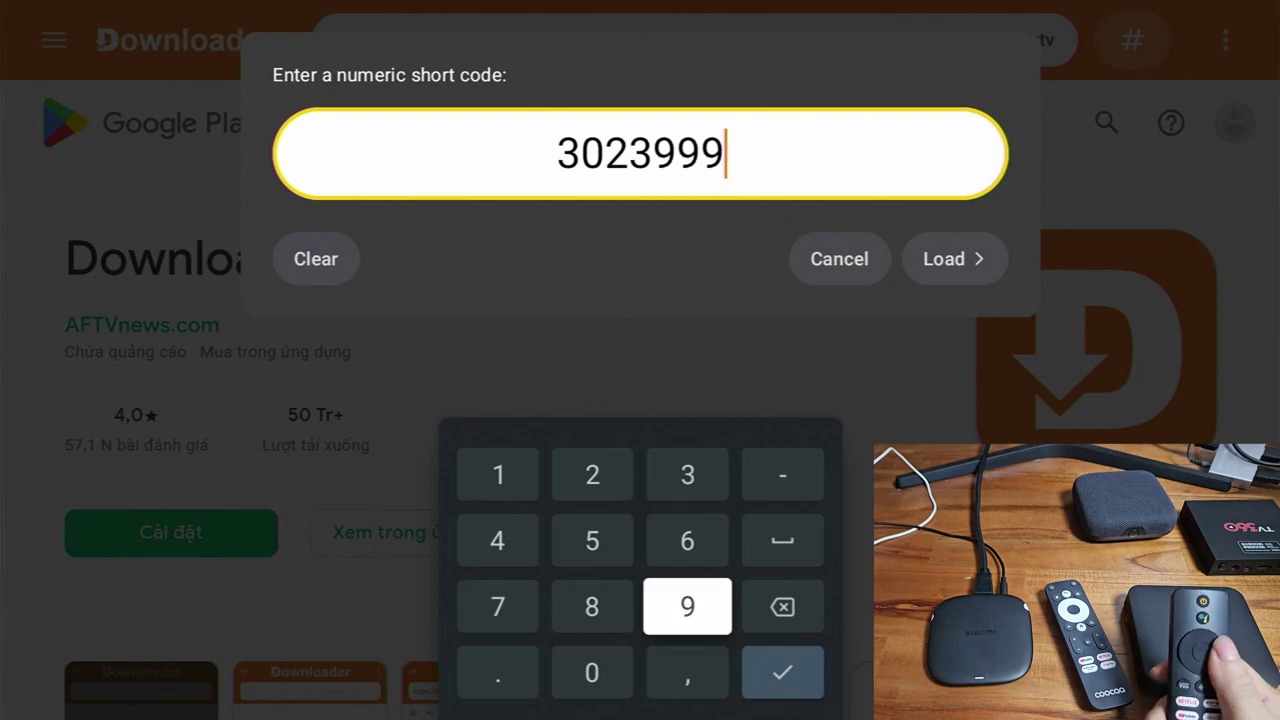
Bước 1: Mở Downloader và nhập mã code
- Khởi chạy ứng dụng Downloader trên TV (nếu máy chưa có, bạn chỉ cần vào Google Play Store trên TV gõ tìm kiếm “Downloader” của tác giả AFTVnews và cài đặt).
- Tại ô nhập đường dẫn URL / Short Code, bạn nhập mã số:
3023999.
Bước 2: Tải bản phát hành mới nhất từ GitHub
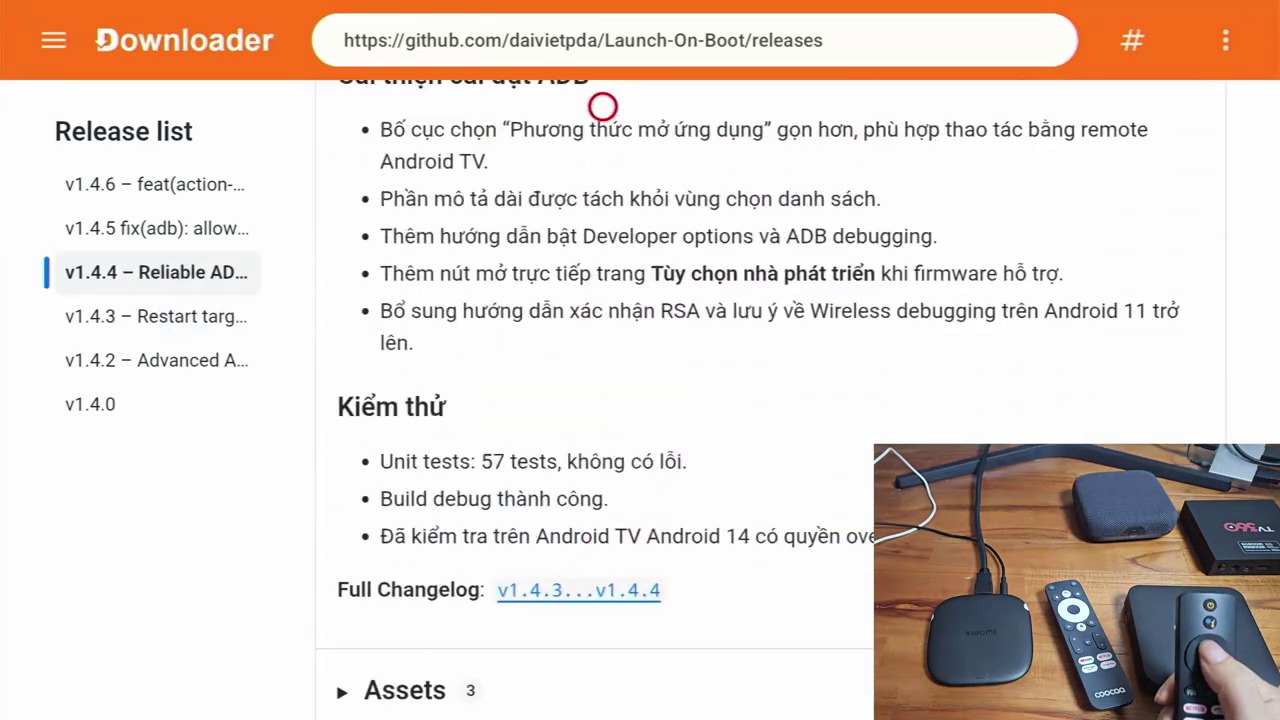
- Sau khi bấm Load / Go, Downloader sẽ tự động kết nối và mở trang GitHub Releases của dự án https://github.com/daivietpda/Launch-On-Boot.
- Chọn phiên bản phát hành mới nhất (ví dụ:
v1.4.3,v1.4.6) và tải tệpLaunch-On-Boot.apk.
Bước 3: Tiến hành cài đặt ứng dụng
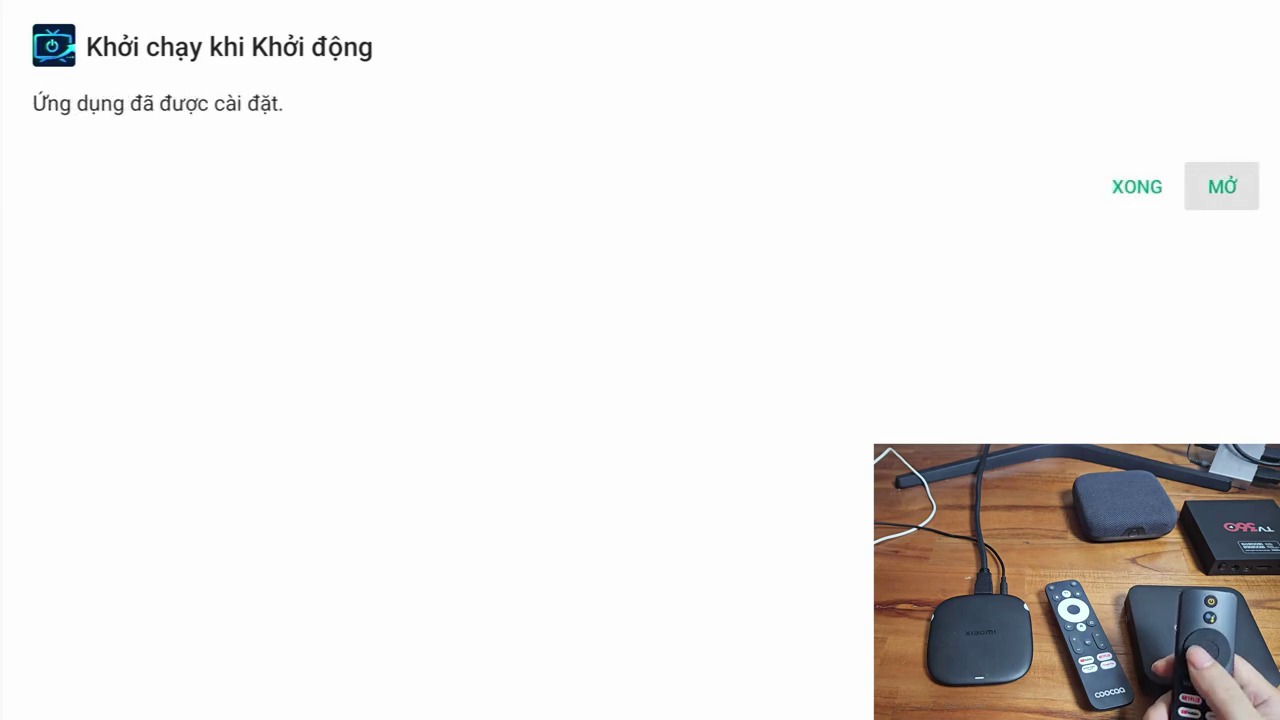
- Khi tệp APK tải xong, màn hình cài đặt của Android TV sẽ xuất hiện. Chọn Cài đặt (Install) và chờ vài giây.
- Sau khi cài đặt hoàn tất, bấm Mở (Open) để bắt đầu cấu hình ứng dụng.
3. Các bước thiết lập cơ bản trên màn hình chính
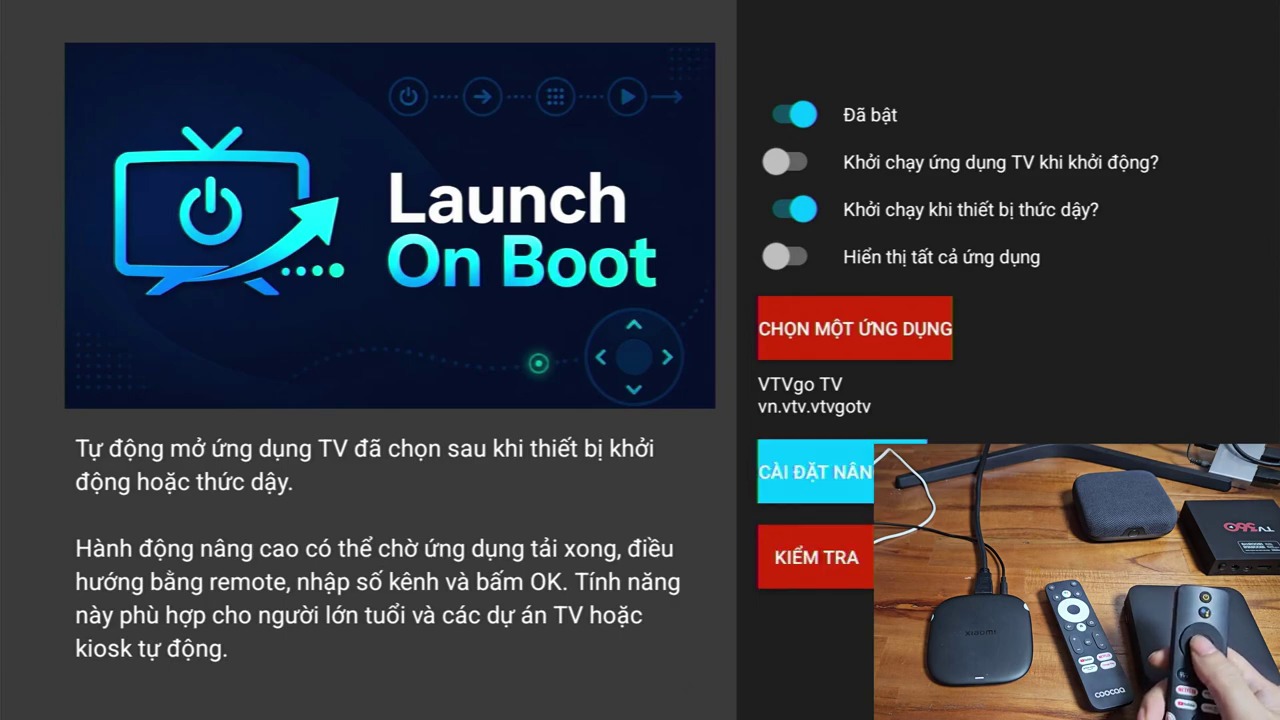
Giao diện chính của Launch-On-Boot được chia làm hai khu vực rõ ràng: bên trái là mô tả tính năng và bên phải là các công tắc cấu hình nhanh:
- Bật ứng dụng: Gạt công tắc Đã bật sang vị trí kích hoạt (màu xanh).
- Kích hoạt sự kiện khởi chạy:
- Bật tùy chọn Khởi chạy ứng dụng TV khi khởi động? nếu muốn tự mở app Live Channels ( app này có trên một số thiết bị ) khi TV Box được cắm nguồn mới.
- Bật tùy chọn Khởi chạy khi thiết bị thức dậy? nếu muốn tự mở app khi bật TV từ chế độ Sleep (khuyên dùng).
- Tùy chọn Hiển thị tất cả ứng dụng: Cho phép hiển thị cả các ứng dụng hệ thống nếu bạn muốn khởi chạy một app không nằm trong danh mục TV mặc định.
- Chọn ứng dụng đích:
- Bấm vào nút màu đỏ CHỌN MỘT ỨNG DỤNG.
- Danh sách các ứng dụng đã cài đặt trên thiết bị sẽ hiện ra. Bạn chọn ứng dụng truyền hình mong muốn: ví dụ VTVgo TV (
vn.vtv.vtvgotv), FPT Play, TV360, hoặc ứng dụng đa phương tiện KODI.
4. Cấu hình Hành động nâng cao (Tự động chuyển kênh truyền hình)
Đây là tính năng giá trị nhất giúp bạn biến chiếc Android TV Box thành một chiếc tivi truyền thống cho người lớn tuổi. Bấm vào nút màu xanh CÀI ĐẶT NÂNG CAO trên màn hình chính:
Bước 1: Thiết lập thời gian trễ (Delay)
Trong màn hình Cài đặt nâng cao, bạn cấu hình các thông số:
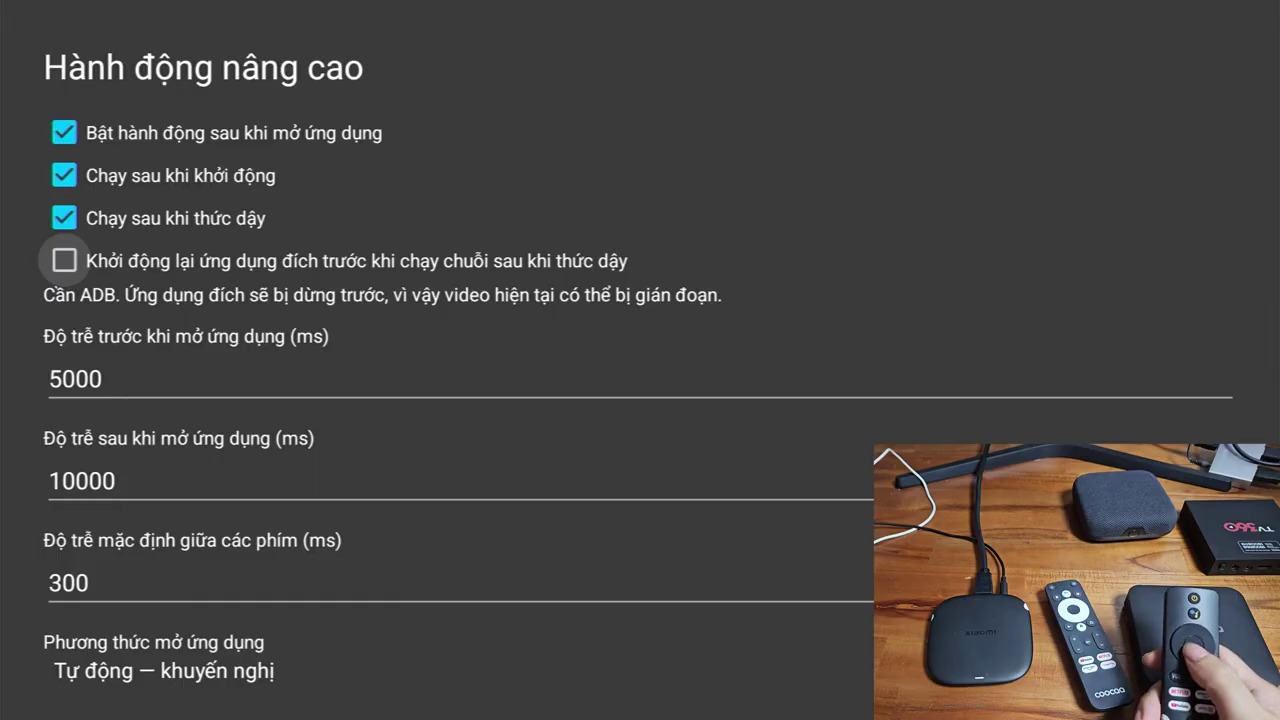
- Tích chọn Bật hành động sau khi mở ứng dụng.
- Tích chọn Chạy sau khi khởi động và Chạy sau khi thức dậy.
- Độ trễ trước khi mở ứng dụng (ms): Đặt 5000 ms (5 giây). Khoảng thời gian này giúp TV Box khởi động xong hệ điều hành, kết nối Wi-Fi hoặc mạng LAN ổn định trước khi mở app.
- Độ trễ sau khi mở ứng dụng (ms): Đặt 10000 ms (10 giây). Đây là khoảng thời gian chờ ứng dụng truyền hình tải xong màn hình logo và vào tới luồng phát sóng hoặc danh sách kênh. (Nếu mạng chậm hoặc box cấu hình thấp, bạn có thể tăng lên 12000 - 15000 ms).
- Độ trễ mặc định giữa các phím (ms): Mặc định 300 ms.
- Phương thức mở ứng dụng: Chọn Tự động – khuyến nghị.
Bước 2: Thiết lập chuỗi hành động tự động bấm phím số (Ví dụ kênh VTV1)
Bấm vào nút THIẾT LẬP CHUỖI HÀNH ĐỘNG:
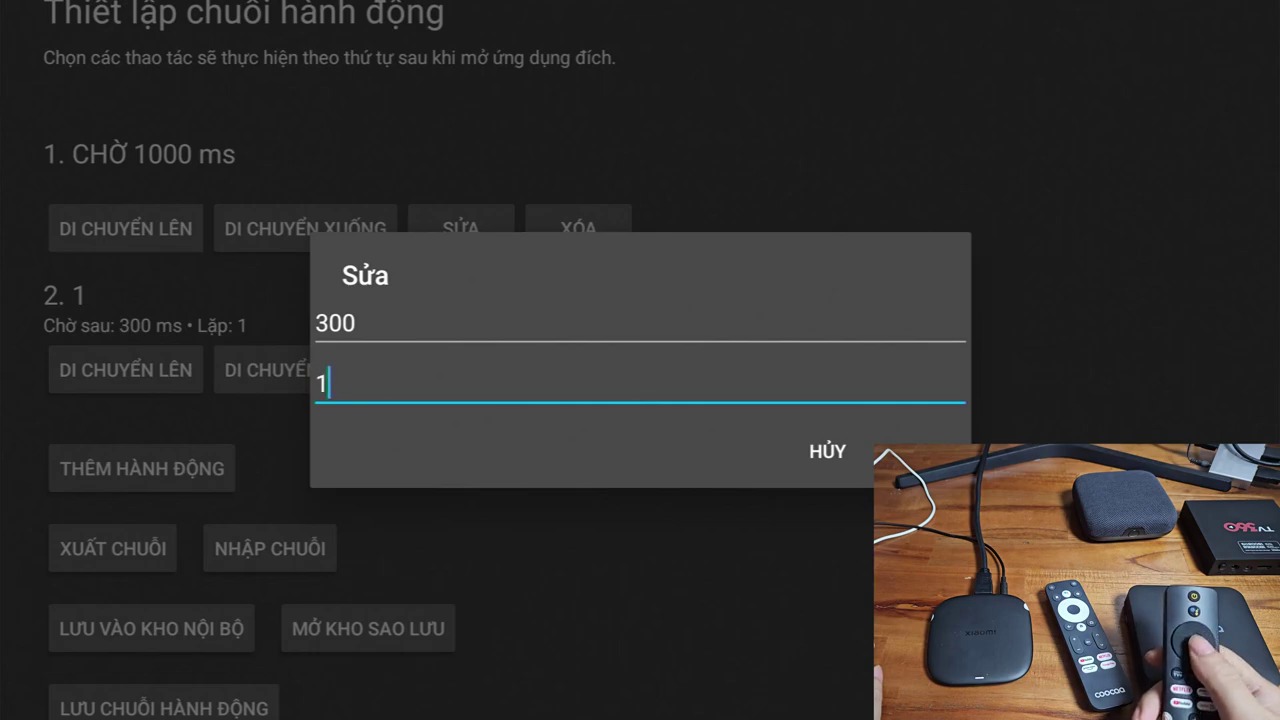
- Bấm THÊM HÀNH ĐỘNG -> Chọn loại hành động WAIT (Chờ) -> Đặt thời gian chờ 1000 ms (để app ổn định tiêu điểm điều khiển).
- Bấm THÊM HÀNH ĐỘNG -> Chọn Phím số -> Chọn số 1 (tương ứng với kênh VTV1). Đặt độ trễ sau phím là 300 ms, số lần lặp là 1.
- Nếu ứng dụng truyền hình của bạn yêu cầu bấm xác nhận sau khi nhập số kênh, bạn có thể thêm một hành động nữa là phím OK / CENTER.
- Bấm LƯU CHUỖI HÀNH ĐỘNG.
Bước 3: Sao lưu chuỗi hành động dự phòng
Để không phải cấu hình lại nếu sau này cài đặt cho thiết bị khác hoặc khi đặt lại máy:
- Bấm LƯU VÀO KHO NỘI BỘ.
- Nhập tên tệp (ví dụ:
vtv1-auto), ứng dụng sẽ lưu cấu hình thành tệp.jsontrong bộ nhớ nội bộ. - Bạn cũng có thể dùng nút XUẤT CHUỖI để copy mã cấu hình hoặc NHẬP CHUỖI để dán nhanh trên thiết bị khác.
5. Kết quả thực tế & Trải nghiệm người dùng
Sau khi cấu hình xong, bạn có thể kiểm tra trực tiếp bằng nút KIỂM TRA ngay trong ứng dụng, hoặc dùng điều khiển từ xa bấm tắt nguồn TV Box đưa về chế độ chờ (Sleep).
Khi bật lại TV Box:
- Thiết bị thức dậy và hiển thị màn hình chính trong khoảng 5 giây đầu.
- Ứng dụng VTVgo tự động khởi chạy toàn màn hình.
- Sau 10 giây chờ tải dữ liệu, hệ thống tự động phát lệnh phím số 1.
- Kênh truyền hình VTV1 ngay lập tức được chọn và phát sóng trực tiếp mượt mà.
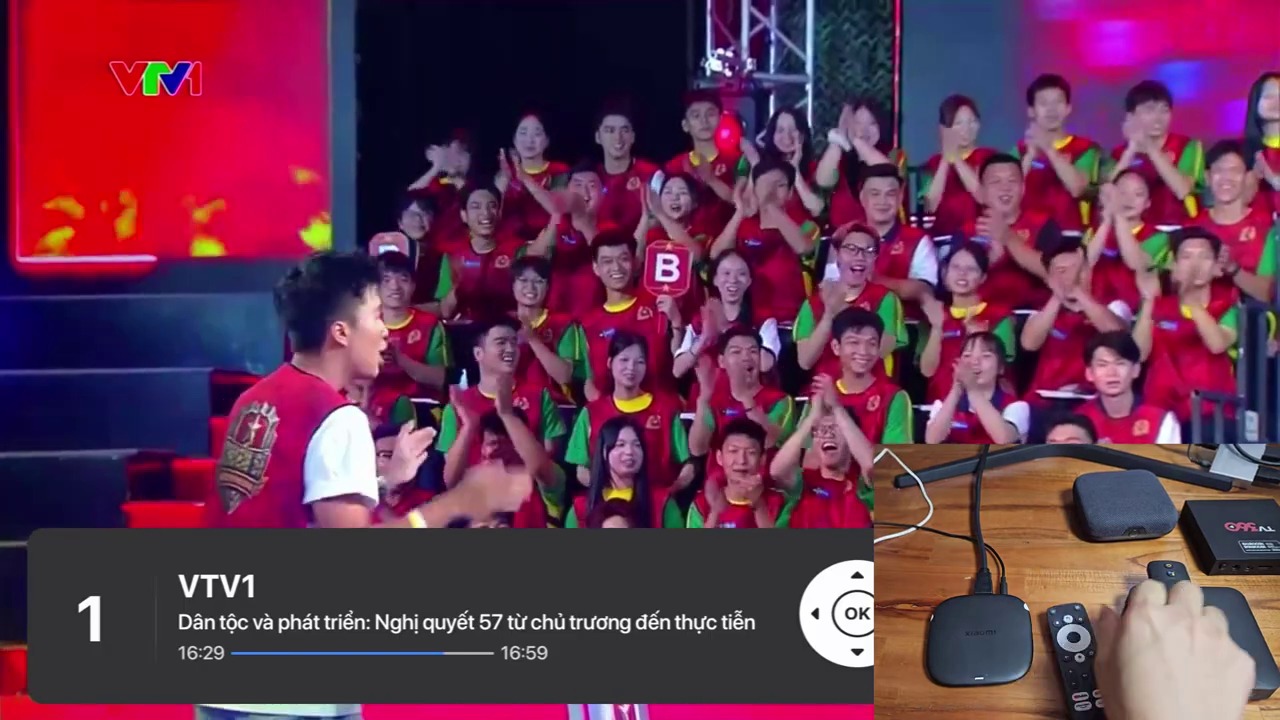
Người lớn tuổi trong nhà giờ đây chỉ cần cầm remote bấm duy nhất một nút Bật/Tắt nguồn là có thể thưởng thức ngay các chương trình tin tức, thời sự quen thuộc mà không cần bất kỳ sự trợ giúp nào từ con cháu.
6. Kịch bản mở rộng: Điều hướng danh mục trên các ứng dụng không hỗ trợ phím số
Một số ứng dụng xem phim hoặc truyền hình (như một số giao diện OTT đặc thù hay ứng dụng KODI) không hỗ trợ chuyển kênh trực tiếp bằng phím số. Trong trường hợp này, Launch-On-Boot hỗ trợ bạn tạo chuỗi điều hướng bằng các phím mũi tên:
Ví dụ để đi đến một mục cụ thể trong menu:
- Hành động 1: Phím DOWN (Xuống) • Chờ sau: 300 ms • Lặp: 9 lần.
- Hành động 2: Phím RIGHT (Phải) • Chờ sau: 300 ms • Lặp: 1 lần.
- Hành động 3: Phím DOWN (Xuống) • Chờ sau: 300 ms • Lặp: 1 lần.
- Hành động 4: Phím CENTER (OK) • Chờ sau: 300 ms • Lặp: 1 lần.
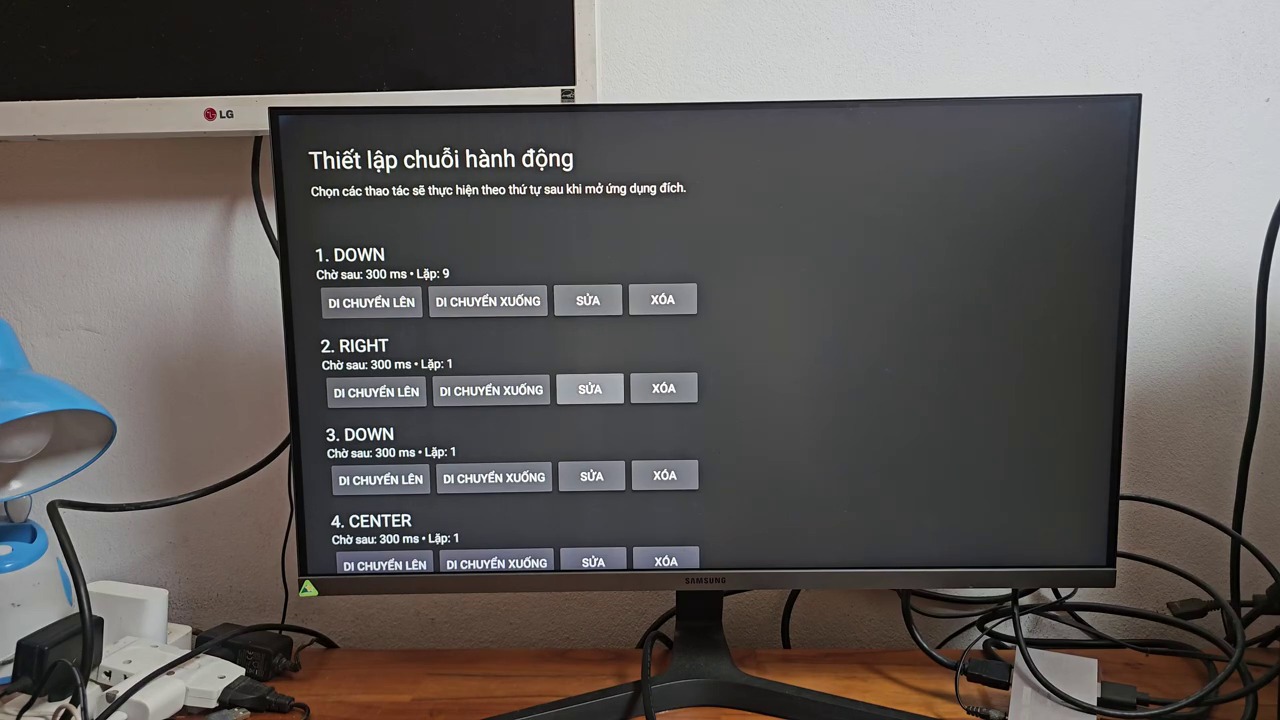
Với khả năng tùy biến mạnh mẽ này, bạn có thể tự động hóa hầu như mọi thao tác khởi đầu trên Android TV, từ việc mở kênh yêu thích cho đến việc kích hoạt các kịch bản chạy video tự động trong các dự án màn hình quảng cáo (Kiosk), phòng trưng bày hoặc quán cafe.
7. Các lưu ý quan trọng và xử lý sự cố thường gặp
- Cấp quyền Trợ năng (Accessibility) và quyền vẽ lên trên ứng dụng khác:
- Trên một số phiên bản Android TV 11 và Google TV mới, hệ thống có thể yêu cầu cấp quyền xuất hiện trên ứng dụng khác hoặc quyền trợ năng để Launch-On-Boot có thể gửi lệnh điều hướng mượt mà. Bạn hãy vào phần Cài đặt TV -> Ứng dụng -> Quyền truy cập đặc biệt để kiểm tra và cho phép.
- Kích hoạt kết nối Local ADB (Tùy chọn nâng cao):
- Nếu bạn muốn bật tính năng “Khởi động lại ứng dụng đích trước khi chạy chuỗi sau khi thức dậy” để làm mới hoàn toàn luồng phát video, ứng dụng cần kết nối ADB nội bộ.
- Cách bật: Vào Cài đặt TV -> Tùy chọn thiết bị -> Giới thiệu -> Bấm 7 lần vào mục Bản dựng (Build) để mở Tùy chọn nhà phát triển. Sau đó vào Tùy chọn nhà phát triển và bật Gỡ lỗi USB / Gỡ lỗi mạng (Network Debugging), rồi xác nhận hộp thoại RSA cho phép kết nối.
- Điều chỉnh thời gian chờ (Delay) hợp lý:
- Mỗi dòng TV Box và mỗi mạng Wi-Fi có tốc độ khởi động khác nhau. Nếu ứng dụng đích gửi phím số quá sớm khi app truyền hình chưa tải xong, hãy vào phần Cài đặt nâng cao và tăng Độ trễ sau khi mở ứng dụng lên thêm 2 đến 5 giây.
- Tham khảo thêm các bài viết liên quan:
Thông tin tham khảo & Mã nguồn dự án
- Repository chính thức trên GitHub: daivietpda/Launch-On-Boot
- Video hướng dẫn chi tiết trên YouTube: Xem video hướng dẫn trên DaivietPDA TV
- Mã tải nhanh qua Downloader:
3023999
ĐỌC TIẾP
Bài viết cùng chuyên mục
Hướng dẫn cài đặt CoreELEC cho Amazon Fire TV Cube thế hệ 3 (Fork SamuriHL Dolby Vision)
Cảnh báo quan trọng: Tài liệu unlock do cộng đồng XDA đăng cảnh báo Cube có thể bị brick vĩnh viễn; quá trình tự factory reset. Chỉ xem hướng dẫn này nếu thiết bị đúng là…
Đọc bài viết : Hướng dẫn cài đặt CoreELEC cho Amazon Fire TV Cube thế hệ 3 (Fork SamuriHL Dolby Vision)
Hướng dẫn Cài đặt CoreELEC cho Ugoos AM6b Plus (Fork p3i Release T4c)
Ugoos AM6b Plus (trang bị vi xử lý Amlogic S922X-J) được cộng đồng chơi phim rạp tại gia (Home Theater) trên toàn thế giới mệnh danh là "The Holy Grail of Dolby Vision" (…
Đọc bài viết : Hướng dẫn Cài đặt CoreELEC cho Ugoos AM6b Plus (Fork p3i Release T4c)
Tìm hiểu về Dolby Vision Profile , DV P5 , DV P8 , DV P7 FEL / MEL , CMv2.0 , CMv4.0 , Tv-LED , Player LED
Khi trải nghiệm các bộ phim có định dạng hình ảnh cao cấp HDR, chuẩn Dolby Vision (DV) luôn được đánh giá là đỉnh cao nhờ khả năng tối ưu hóa dải tương phản động theo từn…
Đọc bài viết : Tìm hiểu về Dolby Vision Profile , DV P5 , DV P8 , DV P7 FEL / MEL , CMv2.0 , CMv4.0 , Tv-LED , Player LED