Hướng dẫn Unlock Bootloader, cài TWRP Recovery và Magisk Root cho Fire TV Cube thế hệ 3
Cảnh báo an toàn quan trọng:
- Kiểm tra phiên bản Firmware: Hướng dẫn này được xây dựng dựa trên nghiên cứu của lập trình viên Pro-me3us tại diễn đàn XDA qua chủ đề UNLOCK/MAGISK/TWRP FireTV 3nd gen Cube (gazelle) ≤ PS7717. Phương pháp này chỉ áp dụng cho firmware PS7717 trở xuống (tương đương FireOS 7.6.1.3 đến 7.6.6.9 / build 5741). Nếu thiết bị của bạn đã cập nhật lên phiên bản cao hơn, lỗ hổng đã bị Amazon vá và việc cố tình chạy script có thể dẫn đến brick máy vĩnh viễn.
- Xác định đúng phần cứng: Chỉ áp dụng duy nhất cho Amazon Fire TV Cube Thế hệ 3 (phát hành năm 2022, tên mã
gazelle, mã modelAFTGAZL) theo Thông số kỹ thuật Amazon Fire TV Cube. Tuyệt đối không áp dụng cho Fire TV Cube Gen 2 (raven) hay Gen 1 (pendant/hexy).- Sao lưu dữ liệu: Quá trình mở khóa Bootloader và nạp TWRP sẽ tự động kích hoạt tiến trình Format Data (Khôi phục cài đặt gốc). Mọi tài khoản, cấu hình và dữ liệu cá nhân trên bộ nhớ trong sẽ bị xóa sạch.
Vì sao nên Unlock Bootloader, cài TWRP và Root Magisk trên Fire TV Cube 3?
Tại Việt Nam, nhiều người dùng thiết bị streaming cao cấp gặp khó khăn khi truy cập các diễn đàn quốc tế như XDA Developers do chính sách chặn mạng từ nhà mạng trong nước hoặc rào cản thuật ngữ tiếng Anh phức tạp. Trong khi đó, Fire TV Cube thế hệ 3 là một trong những chiếc Android TV Box có phần cứng mạnh mẽ nhất hiện nay trên thị trường nhờ vi xử lý 8 nhân Amlogic POP1-G (biến thể A311D2), hỗ trợ đầy đủ Wi-Fi 6E, cổng HDMI In/Out và giải mã Dolby Vision, Dolby Atmos chuẩn rạp.
Tuy nhiên, hệ điều hành mặc định FireOS 7 của Amazon lại áp đặt rất nhiều hạn chế khắt khe:
- Quảng cáo tràn lan và chiếm dụng tài nguyên: Màn hình chính liên tục hiển thị banner video quảng cáo, làm nặng máy và tiêu tốn băng thông mạng.
- Chính sách hạn chế Launcher bên thứ ba: Amazon liên tục tung các bản cập nhật qua mạng (OTA) ngầm vô hiệu hóa phím Home và chặn các Launcher mượt mà như Projectivy Launcher hay Wolf Launcher.
- Hạn chế xuất âm thanh đa kênh cao cấp: Âm thanh lossless chuẩn rạp như Dolby TrueHD, DTS-HD Master Audio hay DTS:X thường bị giới hạn hoặc ép hạ chuẩn khi chạy các ứng dụng xem phim ngoại vi.
Việc thực hiện mở khóa Bootloader, cài đặt Custom Recovery TWRP và kích hoạt Magisk Root mang lại những lợi ích vượt bậc:
- Làm chủ thiết bị vĩnh viễn (Permanent Bootloader Unlock): Phá bỏ giới hạn bảo mật khóa chữ ký số của Amazon, cho phép ghi đè nhân kernel, nạp hệ điều hành mới và mở toàn quyền giao tiếp Fastboot cũng như U-Boot.
- Custom Recovery TWRP mạnh mẽ: Cho phép tạo bản sao lưu toàn diện hệ thống (Nandroid Backup), sao lưu phân vùng EFS/DRM, khôi phục ngay lập tức khi gặp sự cố phần mềm mà không sợ bị biến thành cục chặn giấy.
- Quyền Root Magisk Superuser: Cấp quyền quản trị cao nhất để gỡ sạch ứng dụng rác (debloat), cài đặt tiện ích chặn quảng cáo toàn hệ thống (AdAway), và tối ưu hóa hệ thống bằng các module Magisk chuyên sâu.
- Giao diện TV thuần túy và tùy biến Launcher không giới hạn: Kết hợp với tiện ích
Launcher Managervà module cấp quyền SU, bạn có thể biến Fire TV Cube thành một chiếc Android TV Box siêu sạch, bấm nút Home về thẳng Projectivy Launcher lập tức mà không bao giờ bị văng về giao diện Amazon. - Khả năng Dual-boot CoreELEC: Cho phép khởi động hệ điều hành Linux CoreELEC chuyên xem phim từ thẻ nhớ hoặc USB để phát phim 4K Dolby Vision Profile 7 FEL/MEL và âm thanh TrueHD passthrough không nén.
Danh mục tệp công cụ đính kèm trên Google Drive
Toàn bộ các tệp phục vụ cho quá trình mở khóa, cài đặt và tinh chỉnh đã được tổng hợp tại Kho lưu trữ bộ công cụ Unlock và Modules Fire TV Cube 3 trên Google Drive.
Bảng dưới đây thống kê chi tiết từng tệp có sẵn trong thư mục và vai trò cụ thể:
| Tên tệp trong thư mục Drive | Dung lượng / Định dạng | Vai trò và Mục đích sử dụng |
|---|---|---|
gazelle_unlock_v1.2.tar.gz |
Lưu trữ nén .tar.gz |
Gói công cụ mở khóa lõi: Chứa mã nhị phân khai thác kernel (gazl_ghostlock), bộ nạp khởi động vá lỗi, hình ảnh TWRP Recovery và kịch bản thực thi gazl_unlock.sh (Khuyên dùng bản v1.2 mới nhất và ổn định nhất). |
gazelle_unlock_v1.1.tar.gz / v1.0 |
Lưu trữ nén .tar.gz |
Các bản phát hành trước của gói mở khóa (được giữ lại phục vụ mục đích kiểm tra tương thích). |
Magisk-v30.7.apk |
Ứng dụng Android APK | Bộ cài đặt ứng dụng quản lý quyền Root Magisk (Magisk Manager) và quản lý các module tối ưu. |
amzn_local_adb_fix_v1.2.zip |
Module Magisk flashable | Khắc phục lỗi Local ADB: Sửa cơ chế Amazon vô hiệu hóa kết nối ADB nội bộ (loopback trên cổng 5555), giúp các ứng dụng trên TV tương tác trực tiếp với tiến trình ADB ngầm. |
lm_(su)_fix_v1.0.zip |
Module Magisk flashable | Hỗ trợ Launcher Manager: Cấp quyền Root mức cao cho công cụ Launcher Manager để khóa hoàn toàn Amazon Launcher mặc định và gán phím Home cho Launcher mới. |
firetv-passthrough-v0.1.0.zip |
Module Magisk flashable | Mở khóa Passthrough HDMI: Cho phép hệ thống truyền tải trực tiếp các định dạng âm thanh chuẩn rạp TrueHD, Atmos, DTS-HD MA qua cổng HDMI mà không bị hệ điều hành giới hạn. |
zram-tweaks-module.zip |
Module Magisk flashable | Tối ưu bộ nhớ ZRAM: Mở rộng và áp dụng thuật toán nén RAM ảo thông minh, giúp máy chạy đa nhiệm nhiều ứng dụng mà không bị đóng ứng dụng ngầm hay giật khung hình. |
wake_from_poweroff.zip |
Tệp cấu hình / Module | Tinh chỉnh tính năng đánh thức thiết bị từ trạng thái tắt nguồn sâu thông qua điều khiển từ xa hoặc tín hiệu HDMI-CEC. |
gazl_ce_files.zip |
Lưu trữ nén .zip |
Bộ tệp nạp nhân và cấu hình để khởi động hệ điều hành xem phim CoreELEC từ USB ngoài dành cho Fire TV Cube 3. |
btop_v1.4.4.tmux.zip |
Tiện ích dòng lệnh | Tiện ích theo dõi CPU, RAM, tiến trình đồ họa trực tiếp trong môi trường dòng lệnh cho người dùng nâng cao. |
Chuẩn bị thiết bị và môi trường máy tính
Trước khi bắt đầu, bạn cần chuẩn bị:
- Thiết bị: Amazon Fire TV Cube Thế hệ 3 kết nối với màn hình TV hoặc máy chiếu qua cổng HDMI, sử dụng nguồn điện zin đi kèm.
- Dụng cụ ngoại vi: Một chuột máy tính có dây (hoặc chuột không dây có đầu thu USB Receiver 2.4GHz) để cắm vào cổng USB-A ở mặt sau Cube 3. Thao tác này là bắt buộc để điều khiển con trỏ trong môi trường TWRP Recovery do Cube không có màn hình cảm ứng.
- Máy tính: Chạy Windows, macOS hoặc Linux kết nối chung mạng Wi-Fi hoặc mạng dây LAN với Fire TV Cube 3.
- Bộ công cụ ADB: Tải công cụ Android Platform Tools hoặc phần mềm đồ họa adbLink về máy tính để mở cửa sổ dòng lệnh Terminal / PowerShell.
Hướng dẫn từng bước: Mở khóa Bootloader và cài đặt TWRP
Bước 1: Kích hoạt chế độ gỡ lỗi ADB Debugging
- Trên giao diện màn hình Fire TV Cube, vào mục Settings (Cài đặt) > chọn My Fire TV (Thiết bị Fire TV của tôi) > chọn About (Giới thiệu).
- Đặt con trỏ vào dòng đầu tiên (Tên thiết bị Fire TV Cube) và bấm nút Select (nút tròn giữa remote) liên tục 7 lần cho đến khi màn hình hiển thị thông báo: “No need, you are already a developer” (Bạn đã là nhà phát triển).
- Nhấn nút Quay lại (Back), bạn sẽ thấy xuất hiện mục mới: Developer Options (Tùy chọn nhà phát triển).
- Truy cập vào Developer Options và bật tính năng ADB Debugging (Gỡ lỗi ADB) thành ON.
- Vào lại mục About > chọn Network (Mạng) và ghi nhớ địa chỉ IP của Fire TV Cube (Ví dụ:
192.168.1.50).
Bước 2: Kết nối máy tính với Fire TV Cube qua ADB
Mở Terminal (trên Linux/macOS) hoặc PowerShell (trên Windows) trên máy tính và chạy lệnh kết nối:
adb connect 192.168.1.50:5555(Thay thế 192.168.1.50 bằng địa chỉ IP thực tế của Cube 3).
Trên màn hình TV sẽ xuất hiện bảng thông báo yêu cầu cấp quyền: “Allow USB Debugging?”. Bạn hãy tích chọn vào ô “Always allow from this computer” rồi chọn OK bằng remote.
Kiểm tra lại trạng thái kết nối bằng lệnh:
adb devicesNếu kết quả hiển thị dạng 192.168.1.50:5555 device là kết nối đã thành công.
Bước 3: Đẩy bộ công cụ vào Cube và giải nén
Tải tệp gazelle_unlock_v1.2.tar.gz từ Google Drive về máy tính, điều hướng cửa sổ dòng lệnh đến thư mục chứa tệp và chạy:
adb push gazelle_unlock_v1.2.tar.gz /data/local/tmp/Sau khi tệp được truyền xong, truy cập vào giao diện shell của thiết bị:
adb shell
cd /data/local/tmp
tar -xzvf gazelle_unlock_v1.2.tar.gz
chmod +x gazl_ghostlock gazl_unlock.sh
Bước 4: Chạy khai thác quyền Root tạm thời (GhostLock)
Trong cửa sổ shell vừa giải nén, thực thi mã khai thác:
./gazl_ghostlock- Cơ chế hoạt động: Mã khai thác sẽ kích hoạt lỗ hổng leo thang đặc quyền nhân hệ thống (CVE-2026-43499). Khi khai thác thành công, ký hiệu dấu nhắc dòng lệnh sẽ tự động chuyển từ dấu đô la (
$) sang dấu thăng (#), báo hiệu bạn đã đạt được quyền hạn Root tối cao của tiến trình. - Lưu ý quan trọng: Không chạy lệnh này nhiều lần liên tiếp trong cùng một phiên khởi động. Nếu mã khai thác báo lỗi hoặc máy bị đứng, bạn cần khởi động lại Cube 3 bằng cách rút nguồn điện cắm lại rồi mới thực hiện lại từ đầu.
Bước 5: Thực thi kịch bản mở khóa Bootloader
Khi dấu nhắc lệnh đã là #, gõ tiếp lệnh sau:
./gazl_unlock.shKịch bản tự động sẽ tiến hành:
- Phân tích cấu trúc phân vùng eMMC của vi xử lý Amlogic POP1-G.
- Vá các cờ kiểm tra chữ ký khóa trong phân vùng nạp khởi động.
- Ghi đè phân vùng Recovery nguyên bản của Amazon bằng bản dựng TWRP Custom Recovery chuyên biệt cho Cube 3.
- Mở khóa vĩnh viễn Bootloader và tự động gửi lệnh khởi động thiết bị trực tiếp vào chế độ Recovery.
Thao tác trong TWRP Recovery và cài đặt Magisk Root
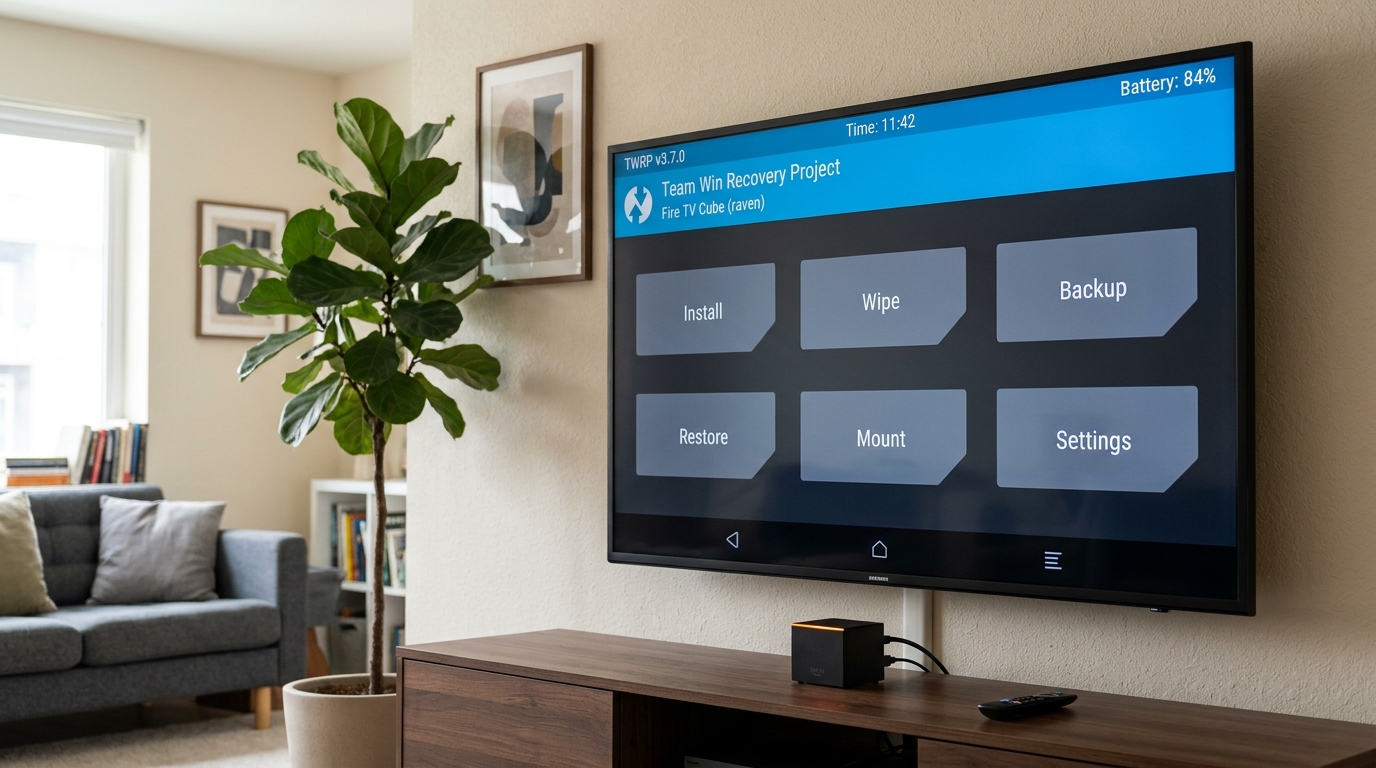
Khi màn hình TV hiển thị giao diện đồ họa quen thuộc của Team Win Recovery Project (TWRP), thiết bị của bạn đã chính thức được mở khóa thành công.
Điều khiển giao diện TWRP bằng chuột USB
Do Fire TV Cube không tích hợp màn hình cảm ứng, remote Bluetooth của Amazon sẽ không điều khiển được toàn diện trong môi trường cứu hộ. Bạn hãy cắm chuột máy tính vào cổng USB-A ở mặt sau thiết bị. Con trỏ chuột sẽ xuất hiện trên màn hình TV để bạn nhấp chọn các phím chức năng.
Thao tác bắt buộc: Định dạng dữ liệu (Format Data)
Sau khi mở khóa bootloader, cấu trúc mã hóa dữ liệu mặc định của FireOS sẽ không còn tương thích, bạn bắt buộc phải thực hiện bước này để tránh hiện tượng treo logo:
- Từ menu chính của TWRP, nhấp vào ô Wipe.
- Chọn nút Format Data (nằm ở góc dưới bên phải).
- Dùng bàn phím ảo trên màn hình gõ chữ
yesvà bấm nút tích màu xanh để xác nhận. - Chờ vài giây để hệ thống hoàn tất định dạng lại phân vùng
/data.
Cài đặt Magisk Root vĩnh viễn
- Để giữ cho máy tính vẫn giao tiếp được với Cube 3 khi đang ở TWRP, mở cửa sổ dòng lệnh trên PC và đẩy tệp cài đặt Magisk sang thiết bị:
(Lưu ý: Tệpadb push Magisk-v30.7.apk /tmp/magisk.zipMagisk-v30.7.apkchỉ cần đổi đuôi hoặc đổi tên thành.ziplà có thể flash trực tiếp qua TWRP). - Trên màn hình TWRP của TV, quay về menu chính và chọn mục Install.
- Điều hướng đến thư mục
/tmp/(hoặc ổ USB nếu bạn sao chép sẵn qua USB), chọn tệpmagisk.zip. - Kéo thanh trượt Swipe to confirm Flash từ trái sang phải để tiến hành nạp Magisk vào phân vùng boot.
- Sau khi màn hình báo
...done, chọn nút Reboot System để khởi động lại vào hệ điều hành FireOS.
Tinh chỉnh thiết yếu sau khi khởi động vào FireOS
Sau khi khởi động lại, thiết bị sẽ ở trạng thái thiết lập ban đầu như mới xuất xưởng. Bạn hãy dùng remote kết nối lại mạng Wi-Fi và đăng nhập tài khoản Amazon bình thường.
1. Hoàn tất cài đặt ứng dụng Magisk
- Bật lại tính năng ADB Debugging trong Developer Options như Bước 1.
- Cài đặt ứng dụng Magisk lên Cube từ máy tính:
adb install Magisk-v30.7.apk - Mở ứng dụng Magisk trên giao diện ứng dụng của TV. Nếu ứng dụng hiển thị thông báo “Requires Additional Setup” (Cần thiết lập bổ sung), hãy chọn OK để ứng dụng tự hoàn thiện môi trường nhị phân Superuser và khởi động lại một lần nữa.
2. Chặn triệt để các bản cập nhật ngầm của Amazon (Chống mất Unlock)
Để bảo vệ trạng thái đã mở khóa và ngăn Amazon tự động cập nhật vá lại máy, hãy mở cửa sổ dòng lệnh kết nối ADB và chạy các lệnh vô hiệu hóa gói cập nhật OTA:
adb shell
su
pm disable-user --user 0 com.amazon.device.software.ota
pm disable-user --user 0 com.amazon.device.software.ota.override
Khi terminal hiển thị Package com.amazon.device.software.ota new state: disabled-user là thiết bị đã an toàn tuyệt đối trước mọi nguy cơ bị ép nâng cấp.
3. Cài đặt các Module tối ưu hệ thống từ Google Drive
Mở ứng dụng Magisk trên TV, chọn tab Modules và lần lượt cài đặt các tệp zip tải từ thư mục Google Drive:
amzn_local_adb_fix_v1.2.zip: Kích hoạt kết nối ADB cục bộ thông suốt.lm_(su)_fix_v1.0.zip: Cho phép phần mềm quản lý giao diện can thiệp sâu vào phân vùng hệ thống.firetv-passthrough-v0.1.0.zip: Mở khóa xuất âm thanh TrueHD/Atmos đa kênh qua cổng HDMI cho các trình phát chuyên nghiệp như Kodi, Nova Video Player.zram-tweaks-module.zip: Tăng tốc độ đọc ghi bộ nhớ ảo, giúp chip Amlogic POP1-G luôn duy trì xung nhịp ổn định và không bị giật lag khi chuyển đổi qua lại giữa các ứng dụng nặng.
4. Thay thế giao diện mặc định bằng Projectivy Launcher
- Cài đặt ứng dụng Launcher Manager (cho FireOS) và ứng dụng Projectivy Launcher.
- Mở ứng dụng Launcher Manager, cấp quyền Root (Superuser) khi bảng thông báo của Magisk xuất hiện trên màn hình.
- Chọn mục Custom Launcher và chọn Projectivy Launcher làm trình khởi chạy mặc định.
- Kích hoạt tính năng Enable Custom Launcher.
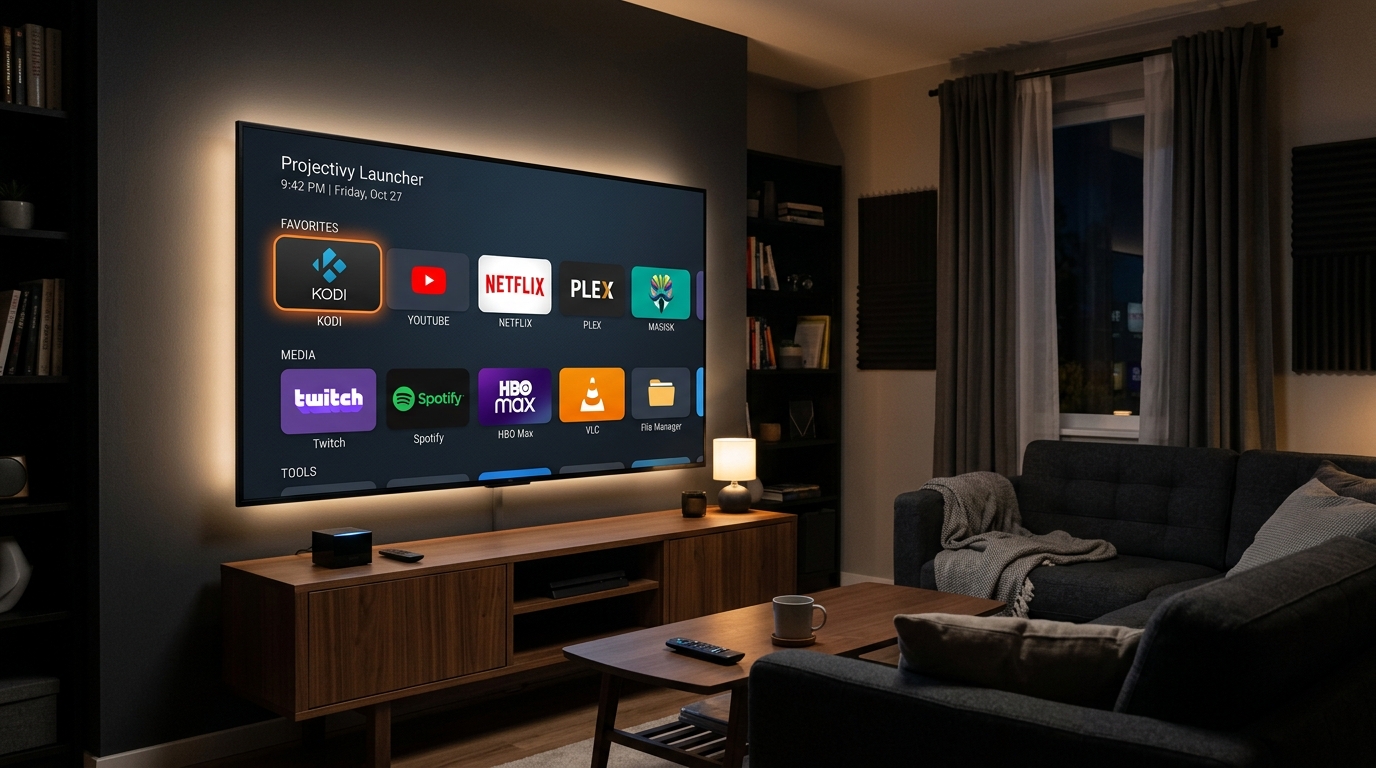
Ngay lập tức, bạn sẽ có một giao diện Android TV siêu mượt, hiện đại, hiển thị danh sách ứng dụng rõ ràng, không còn chứa bất kỳ một banner quảng cáo hay nội dung rác nào của Amazon.
Hướng dẫn xử lý sự cố (Troubleshooting & Unbrick)
- Thiết bị bị treo ở logo Amazon sau khi chạy kịch bản: Tình trạng này 99% xảy ra do người dùng chưa thực hiện bước Format Data trong TWRP. Để xử lý, bạn chỉ cần giữ kết nối cáp máy tính, chạy lệnh
adb reboot recoveryđể quay lại TWRP, vào mục Wipe > Format Data > gõyesvà khởi động lại. - Không hiển thị con trỏ chuột trong TWRP: Hãy kiểm tra lại cổng cắm USB-A ở mặt sau thiết bị, đảm bảo chuột nhận đủ nguồn điện. Một số dòng chuột Bluetooth yêu cầu đầu nhận tín hiệu USB 2.4GHz chuẩn.
- Mẹo an toàn dài hạn: Sau khi đã cấu hình hoàn chỉnh hệ thống và các ứng dụng ưa thích, hãy khởi động lại vào TWRP Recovery, chọn mục Backup và lưu lại toàn bộ các phân vùng (Boot, System, Data) vào một chiếc USB hoặc ổ cứng cắm ngoài. Bất cứ khi nào hệ điều hành gặp trục trặc, bạn chỉ mất chưa đầy 3 phút để khôi phục lại nguyên trạng hoàn hảo của thiết bị.
ĐỌC TIẾP
Bài viết cùng chuyên mục
Phát hành Volumio 4.0 cho Beelink GT-King Pro: Biến TV Box S922X-H thành Music Server Audiophile
Thông tin quan trọng về phiên bản phần cứng: Phiên bản tác giả sử dụng để build và thử nghiệm: Thiết bị thực tế trong bài viết là Beelink GT-King Pro phiên bản Wi-Fi 6 (c…
Đọc bài viết : Phát hành Volumio 4.0 cho Beelink GT-King Pro: Biến TV Box S922X-H thành Music Server Audiophile
Hướng dẫn cài đặt Launch-On-Boot: Tự động mở app và kênh truyền hình cho người lớn tuổi trên Android TV
Đối với nhiều gia đình Việt Nam, Smart TV và các dòng Android TV Box (như Xiaomi TV Box, Google Chromecast, Onn TV Box, hay Tivi chạy hệ điều hành Google TV) là thiết bị …
Đọc bài viết : Hướng dẫn cài đặt Launch-On-Boot: Tự động mở app và kênh truyền hình cho người lớn tuổi trên Android TV
Hướng dẫn cài đặt CoreELEC cho Amazon Fire TV Cube thế hệ 3 (Fork SamuriHL Dolby Vision)
Cảnh báo quan trọng: Tài liệu unlock do cộng đồng XDA đăng cảnh báo Cube có thể bị brick vĩnh viễn; quá trình tự factory reset. Chỉ xem hướng dẫn này nếu thiết bị đúng là…
Đọc bài viết : Hướng dẫn cài đặt CoreELEC cho Amazon Fire TV Cube thế hệ 3 (Fork SamuriHL Dolby Vision)